Next.js 快速入门
方法论:文件名即路由,创建文件就是创建页面。
📖 本节目标
学完本节,你将能够:
- ✅ 创建一个 Next.js 项目
- ✅ 理解项目文件结构
- ✅ 创建新页面和路由
- ✅ 运行和预览项目
预计用时:25 分钟
0. 开始前的准备(重要!)
0.1 不要慌!
如果你看到 .tsx、TypeScript、React.ReactNode 这些陌生词汇感到害怕——这很正常!
Vibe Coding 心法:
.tsx文件 = 高级版的 HTML,写法几乎一样- TypeScript = JavaScript 的安全版,AI 会帮你处理
- 那些复杂的类型标注(如
React.ReactNode)? 全部交给 AI 写,你不用管!你只需要:
- 理解页面的结构
- 知道文件放哪里
- 会用文件树操作(不会命令行也没关系)
1. 为什么选择 Next.js?
对比其他方案
| 方案 | 优点 | 缺点 |
|---|---|---|
| 纯 HTML | 简单 | 无法复用,难维护 |
| React | 组件化 | 需要配置路由、打包 |
| Next.js | 开箱即用,零配置 | 学习曲线略高 |
Next.js 的优势
| 特点 | 说明 | 对你的好处 |
|---|---|---|
| 文件路由 | 文件名 = 网址 | 不用配置,直接创建文件 |
| 自动优化 | 代码分割、图片优化 | 不用操心性能 |
| API 路由 | 可以写后端接口 | 前后端一个项目搞定 |
| Vercel 部署 | 一键部署 | 免费且简单 |
| AI 友好 | GitHub 代码最多 | AI 生成代码质量最高 |
2. 创建项目(手把手教学)
2.1 打开终端
Windows:按 Win + R,输入 cmd,回车
Mac:按 Command + 空格,输入 终端,回车
2.2 一键创建
在终端里输入(或复制粘贴)这行命令,然后按回车:
npx create-next-app@latest my-app
提示:如果下载慢,参考环境配置里的镜像源设置。
2.3 回答几个问题(别慌!)
接下来终端会问你几个问题。不用紧张,按照下面的步骤操作:
✔ Would you like to use TypeScript? › No / Yes
操作:用方向键 ↑↓ 移动光标到 Yes,然后按回车
为什么选 Yes? TypeScript 虽然听起来高级,但 AI 更擅长写它,你会更轻松。
✔ Would you like to use ESLint? › No / Yes
操作:选 Yes,按回车
什么是 ESLint? 自动检查代码错误的工具,别管它,选上就对了。
✔ Would you like to use Tailwind CSS? › No / Yes
操作:选 Yes,按回车
什么是 Tailwind? 写样式的利器,后面会学到。
✔ Would you like your code inside a `src/` directory? › No / Yes
操作:选 Yes,按回车
为什么? 代码放在 src 文件夹里更整洁。
✔ Would you like to use App Router? › No / Yes
操作:选 Yes,按回车
这是什么? Next.js 的新路由方式,本教程就是教这个。
✔ Would you like to use Turbopack for next dev? › No / Yes
操作:选 Yes,按回车
作用? 让开发服务器跑得更快,选上没坏处。
✔ Would you like to customize the import alias? › No / Yes
操作:选 No,按回车
什么意思? 高级功能,新手不用管。
总结一下:除了最后一个选
No,其他全选Yes。如果你嫌麻烦,一路狂按回车也行(默认都是推荐选项)。
2.4 等待安装
终端会开始下载和安装一堆东西,看到类似这样的输出就对了:
Creating a new Next.js app in /Users/xxx/my-app...
Installing dependencies...
时间:大概 1-3 分钟(国内网络慢的话可能更久) 不要关闭终端,等它跑完就行。
3. 启动项目
3.1 进入项目文件夹
cd my-app
注意:这里的
my-app就是你刚才创建的项目名。
3.2 启动开发服务器
npm run dev
成功的标志:终端会显示类似这样的内容:
   ▲ Next.js 15.x.x
   - Local:        http://localhost:3000
   - Network:      http://192.168.x.x:3000

 ✓ Starting...
 ✓ Ready in 2.3s
成就解锁! 看到
Ready就说明成功了!
3.3 在浏览器打开
打开浏览器(Chrome、Edge、Safari 都行),在地址栏输入:
http://localhost:3000
你会看到:一个酷炫的 Next.js 欢迎页面!🎉
小贴士:
localhost= 你自己的电脑3000= 端口号(别管它是啥,记住就行)- 开发时这个终端不要关,关了网站就打不开了
4. 项目文件结构(用 VS Code 看)
4.1 用 VS Code 打开项目
方法 1:在终端输入(确保你在 my-app 文件夹里):
code .
方法 2:打开 VS Code → 文件 → 打开文件夹 → 选择 my-app
4.2 看看文件结构
打开后,左边会显示文件树,长这样:
my-app/
├── src/
│   └── app/                    # 👈 核心:你的页面都放这里
│       ├── layout.tsx          # 全局布局(导航、页脚)
│       ├── page.tsx            # 首页内容
│       ├── globals.css         # 全局样式
│       └── favicon.ico         # 网站小图标
├── public/                     # 图片等静态文件放这里
├── package.json                # 项目配置(别乱改)
├── tailwind.config.ts          # Tailwind 配置(别管)
└── next.config.ts              # Next.js 配置(别管)
Vibe Coding 提示:90% 的时间你只需要在
src/app文件夹里干活。其他文件?当它们不存在就行了。
4.3 最重要的 3 个文件
| 文件 | 作用 | 你会做的事 |
|---|---|---|
src/app/page.tsx | 首页(/) | 改这里就改首页 |
src/app/layout.tsx | 所有页面的“外壳“ | 加导航、页脚就改这里 |
src/app/globals.css | 全局样式 | Tailwind 引入在这里,一般不用动 |
5. 文件路由系统(核心!)
5.1 核心规则:文件名 = 网址
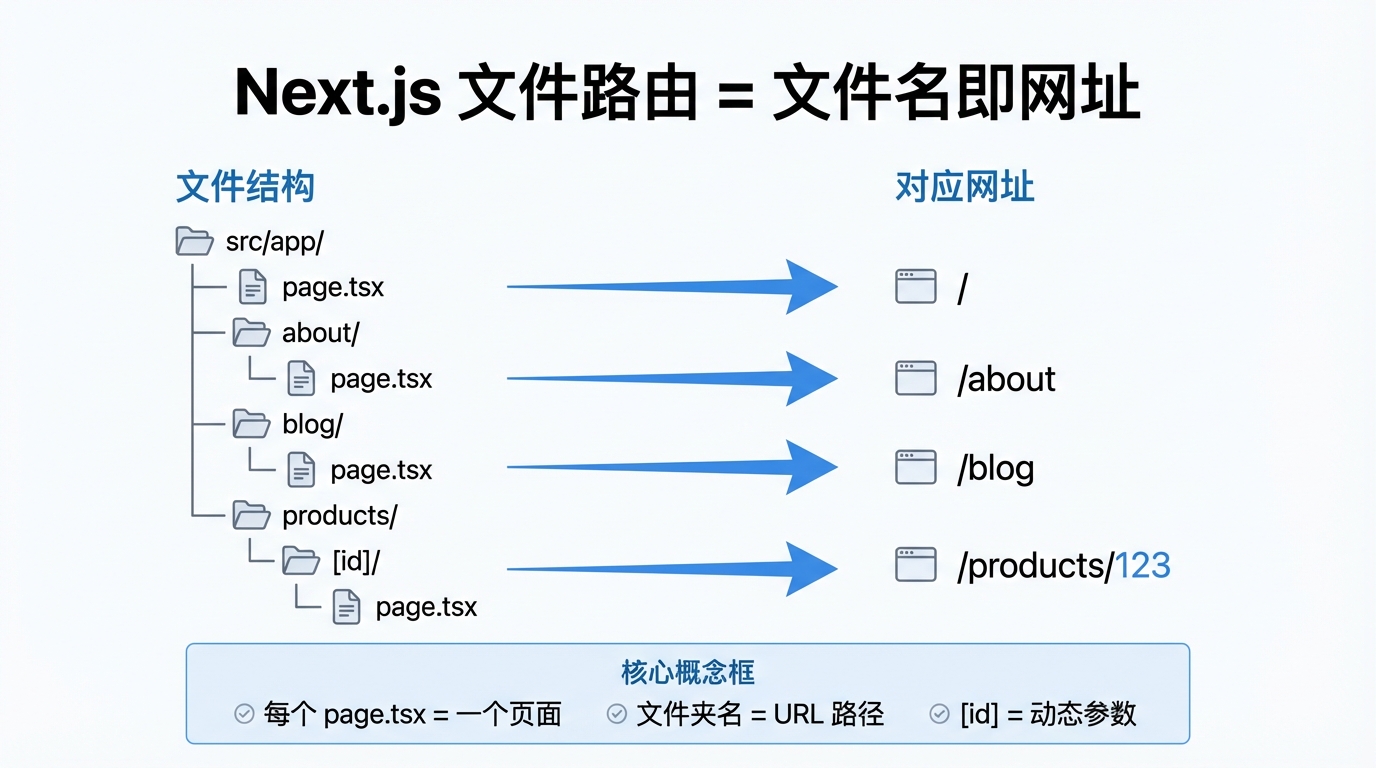
比喻:想象你在整理书架📚
src/app/
├── page.tsx              → 首页(/)              【主书架】
├── about/
│   └── page.tsx          → /about 页面          【关于我们】书架
└── products/
    ├── page.tsx          → /products 页面       【产品列表】书架
    └── [id]/
        └── page.tsx      → /products/123 页面   【具体产品】书架
规则很简单:
- 文件夹名 = 网址的一部分
- 必须叫
page.tsx才能被访问 [id]这种方括号 = 动态的(任何数字都能匹配)
5.2 动手创建一个新页面
需求:创建一个“关于我“页面,网址是 /about
方法 1:用 VS Code 文件树(推荐小白)
- 在 VS Code 左边,右键点击
src/app文件夹 - 选择“新建文件夹“ → 输入
about - 右键点击刚建的
about文件夹 - 选择“新建文件“ → 输入
page.tsx
方法 2:用终端命令(可选)
mkdir -p src/app/about
然后再在 VS Code 里创建 page.tsx 文件。
写点内容
打开 src/app/about/page.tsx,输入(或让 AI 帮你写):
export default function AboutPage() {
  return (
    <div className="p-8">
      <h1 className="text-3xl font-bold">关于我</h1>
      <p className="mt-4 text-gray-600">
        这是我的个人网站,用 Next.js 搭建。
      </p>
    </div>
  )
}
代码解释:
export default function AboutPage()= 定义一个页面组件(固定格式,AI 会帮你写)return (...)= 返回要显示的内容className="..."= Tailwind 样式类(下一章会学)
保存后,打开浏览器访问 http://localhost:3000/about,你的页面就出现了!🎉
5.3 常见路由示例
| 需求 | 创建的文件 | 对应网址 |
|---|---|---|
| 产品列表页 | src/app/products/page.tsx | /products |
| 产品详情页(动态) | src/app/products/[id]/page.tsx | /products/123 |
| 用户设置页 | src/app/settings/page.tsx | /settings |
| 博客文章详情 | src/app/blog/[slug]/page.tsx | /blog/my-first-post |
6. Layout:所有页面的“相框“
6.1 Layout 是什么?
比喻:Layout 就像一个相框🖼️
┌─────────────────────────────┐
│      导航栏(固定)             │  ← Layout 的一部分
├─────────────────────────────┤
│                              │
│                              │
│      这里是 page.tsx         │  ← 不同页面的内容
│      (每个页面不一样)         │
│                              │
│                              │
├─────────────────────────────┤
│      页脚(固定)              │  ← Layout 的一部分
└─────────────────────────────┘
核心理解:
- Layout = 相框(导航栏、页脚,所有页面共享)
- Page = 照片(每个页面不同的内容)
6.2 实际例子
打开 src/app/layout.tsx,你会看到类似这样的代码:
export default function RootLayout({
  children,
}: {
  children: React.ReactNode
}) {
  return (
    <html lang="zh-CN">
      <body>
        {/* 这里可以加导航栏 */}
        <nav className="bg-gray-800 text-white p-4">
          网站导航
        </nav>

        {children}  {/* 👈 这里会显示 page.tsx 的内容 */}

        {/* 这里可以加页脚 */}
        <footer className="bg-gray-100 p-4 text-center">
          © 2024 我的网站
        </footer>
      </body>
    </html>
  )
}
Vibe Coding 提示:
{children}= 一个占位符,表示“这里显示具体页面的内容“React.ReactNode、children: React.ReactNode这些?别管! 让 AI 帮你写就行,你只需要知道在哪里加导航和页脚。
7. 页面跳转
7.1 用 Link 组件
需求:在首页加个链接,点击后跳到“关于我“页面
打开 src/app/page.tsx,修改成:
import Link from 'next/link'

export default function HomePage() {
  return (
    <div className="p-8">
      <h1 className="text-3xl font-bold">欢迎来到我的网站</h1>
      <Link
        href="/about"
        className="text-blue-500 hover:underline mt-4 inline-block"
      >
        了解更多关于我
      </Link>
    </div>
  )
}
保存,刷新浏览器,点击链接试试!
核心:
import Link from 'next/link'= 引入 Link 组件<Link href="/about">= 跳转到/about页面- 就这么简单,不用
<a>标签了
8. 实战练习:做个三页网站
目标
创建一个有 3 个页面的网站:
- 首页
/ - 关于页
/about - 联系页
/contact
并且在导航栏加上这 3 个链接,所有页面都能看到。
步骤 1:创建文件
用 VS Code 文件树(右键→新建文件夹→新建文件)创建:
src/app/
├── page.tsx             (已有,首页)
├── about/
│   └── page.tsx         (新建)
└── contact/
    └── page.tsx         (新建)
步骤 2:写内容
首页 src/app/page.tsx:
export default function HomePage() {
  return (
    <div className="p-8">
      <h1 className="text-3xl font-bold">欢迎来到我的网站</h1>
      <p className="mt-4 text-gray-600">
        这是用 Next.js 搭建的个人网站。
      </p>
    </div>
  )
}
关于页 src/app/about/page.tsx:
export default function AboutPage() {
  return (
    <div className="p-8">
      <h1 className="text-3xl font-bold">关于我</h1>
      <p className="mt-4 text-gray-600">
        我是一个正在学习 Vibe Coding 的开发者。
      </p>
    </div>
  )
}
联系页 src/app/contact/page.tsx:
export default function ContactPage() {
  return (
    <div className="p-8">
      <h1 className="text-3xl font-bold">联系我</h1>
      <p className="mt-4 text-gray-600">
        邮箱:hello@example.com
      </p>
    </div>
  )
}
步骤 3:添加导航栏
打开 src/app/layout.tsx,改成这样:
import Link from 'next/link'
import './globals.css'

export default function RootLayout({
  children,
}: {
  children: React.ReactNode
}) {
  return (
    <html lang="zh-CN">
      <body>
        {/* 导航栏 */}
        <nav className="bg-blue-600 text-white p-4">
          <div className="flex gap-6">
            <Link href="/" className="hover:underline">首页</Link>
            <Link href="/about" className="hover:underline">关于</Link>
            <Link href="/contact" className="hover:underline">联系</Link>
          </div>
        </nav>

        {/* 页面内容 */}
        <main>
          {children}
        </main>

        {/* 页脚 */}
        <footer className="bg-gray-100 p-4 text-center text-gray-600">
          © 2024 我的网站
        </footer>
      </body>
    </html>
  )
}
保存,刷新浏览器,点击导航栏的链接试试!🎉
9. 常用命令速查
| 命令 | 作用 | 什么时候用 |
|---|---|---|
npm run dev | 启动开发服务器 | 开发时一直开着 |
npm run build | 构建生产版本 | 准备上线前用 |
npm run start | 运行生产版本 | 部署到服务器时用 |
npm run lint | 检查代码规范 | 有时会报错,一般不用管 |
小白提示:90% 的时间你只用
npm run dev这一个命令。
10. Vibe Coding 技巧
10.1 让 AI 帮你创建页面
当你想加新页面时,别自己写,直接问 AI:
Prompt 示例:
帮我创建一个 Next.js 页面:
- 路径:/products
- 内容:显示 3 个产品卡片,包括图片、名称、价格
- 样式:用 Tailwind CSS,白色背景,圆角卡片
AI 会直接给你完整代码,你只需要:
- 创建
src/app/products/page.tsx文件 - 把代码复制进去
- 保存,刷新浏览器,搞定!
10.2 遇到问题怎么问
问题 1:访问 /about 显示 404
我的 about 页面访问不了,显示 404。
我创建的文件路径是:src/app/about/page.tsx
代码是:[粘贴你的代码]
请帮我看看哪里错了。
问题 2:想让所有页面都有导航栏
我想在所有页面顶部加个导航栏,包含"首页"、"关于"、"联系"三个链接。
应该改哪个文件?怎么改?
问题 3:不知道文件该放哪
我想创建一个用户个人主页,网址是 /user/profile。
我应该在哪里创建文件?文件名叫什么?
📝 小结
| 概念 | 说明 | 记住这一句 |
|---|---|---|
| 文件路由 | src/app/xxx/page.tsx → /xxx | 文件夹名=网址 |
| Layout | 所有页面的“相框“(导航、页脚) | 共用的东西放这里 |
| Page | 每个页面不同的内容 | 必须叫 page.tsx |
| Link | 页面跳转组件 | 替代 <a> 标签 |
核心理解:
- Next.js 用文件结构决定网址,不需要配置路由
- 创建页面 = 创建
xxx/page.tsx文件 - Layout 是“相框“,Page 是“照片“
- 复杂的类型标注(
React.ReactNode等)交给 AI 写,你不用管
📚 下一步
学习如何用 Tailwind CSS 快速写出好看的样式,让你的网站变漂亮。
返回 前端开发基础 查看完整目录。